Most recovery use cases that we’ve heard from our customers are along the lines of either recovering a single object or multiple objects. Multiple objects could be an entire prefix, an entire bucket, or even multiple buckets at the same time. No customers want anything bad to happen to their production environment but if it does, the capability to restore multiple buckets becomes really crucial. WithClumiokönnen Kunden entweder die globale Suchfunktion nutzen oder zu einem bestimmten Zeitpunkt zurückgehen, um Objekte aus einer Schutzgruppe wiederherzustellen. Beginnen wir zunächst mit der globalen Suche:
Wiederherstellung aus einer Schutzgruppe mithilfe der globalen Suche
Kunden können die Detailseite der Schutzgruppe aufrufen, indem sie auf deren Namen klicken. Auf der Detailseite der Schutzgruppe können Kunden auf „Objekte in Backups suchen“ klicken, wie unten dargestellt:
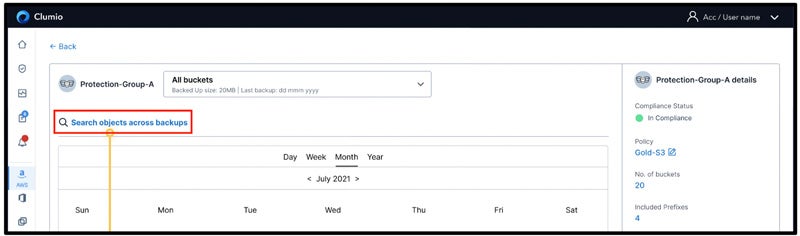
Um in Backups zu suchen, können Kunden verschiedene Suchoptionen festlegen, wie zum Beispiel:
- Der Objektschlüssel enthält
- Der Objektschlüssel beginnt mit
- Ausgewählte Sicherung (neueste Sicherung oder alle Sicherungen)
- Versions-ID
- Objekttyp
- Objektgröße (Minimum und Maximum)
- Speicherklasse
- ETag
- Name des Buckets
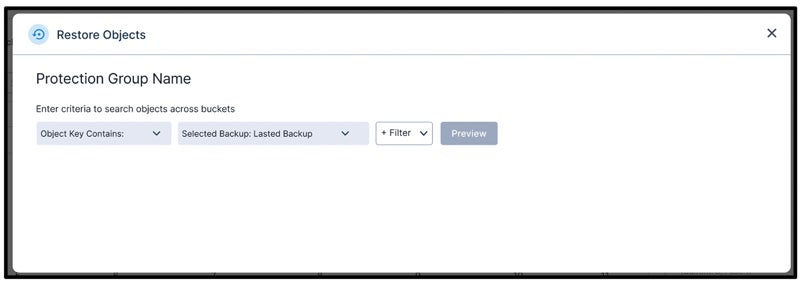
Sobald die Suchkriterien festgelegt sind und die Kunden auf „Vorschau“ klicken, erhalten sie eine kurze Vorschau der ersten 100 Objekte, die den Suchkriterien entsprechen. Wenn die Anzahl der Treffer geringer ist, werden nur eine begrenzte Anzahl von Objekten angezeigt, wie unten dargestellt:
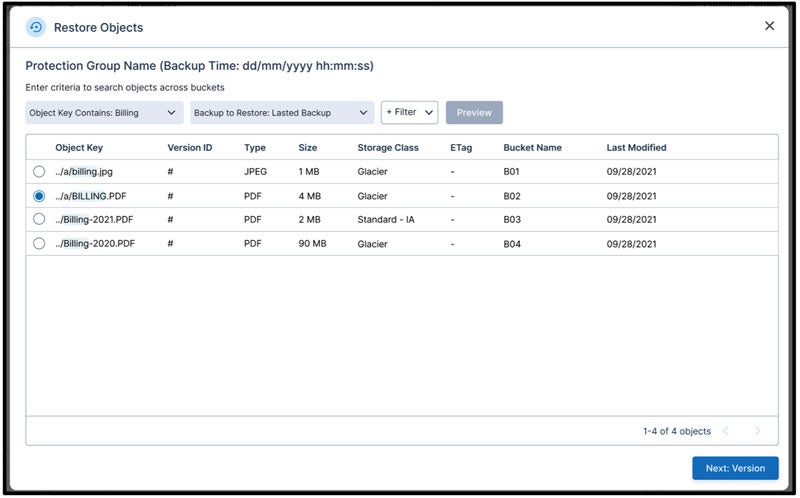
Dies ist ein Erlebnis ähnlich wie bei der Google-Suche, bei dem Kunden in der Regel nicht auf die zweite Seite wechseln, sondern ihre Suchkriterien immer weiter verfeinern, um die Nadel im Heuhaufen der Backups zu finden. Sobald sie gefunden haben, wonach sie suchen, können sie das betreffende Objekt auswählen und auf „Weiter: Version“ klicken.
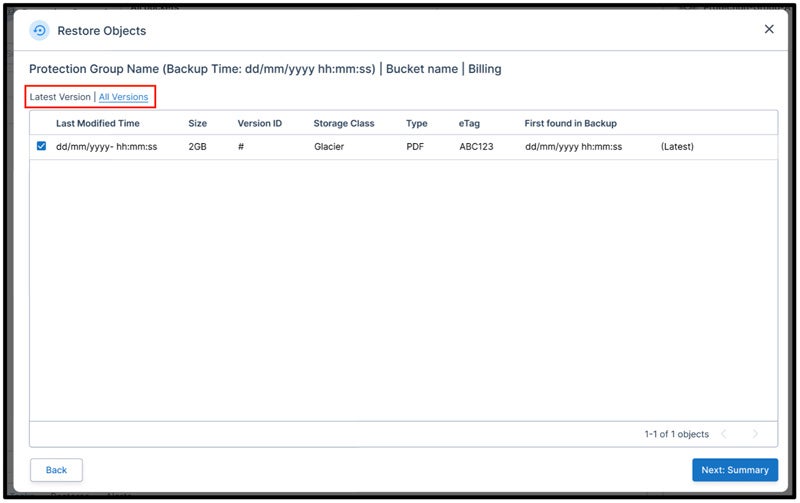
Standardmäßig wird die neueste Version ausgewählt, die den Suchkriterien entspricht. Kunden können jedoch auch zu „Alle Versionen“ wechseln, wodurch alle Versionen angezeigt werden, die den Suchkriterien entsprechen. Von dort aus können Kunden mehrere Versionen desselben Objekts zur Wiederherstellung auswählen. Kunden können auf „Weiter: Zusammenfassung“ klicken, um die Wiederherstellungsoptionen zu konfigurieren:
Wählen der Wiederherstellungsoptionen
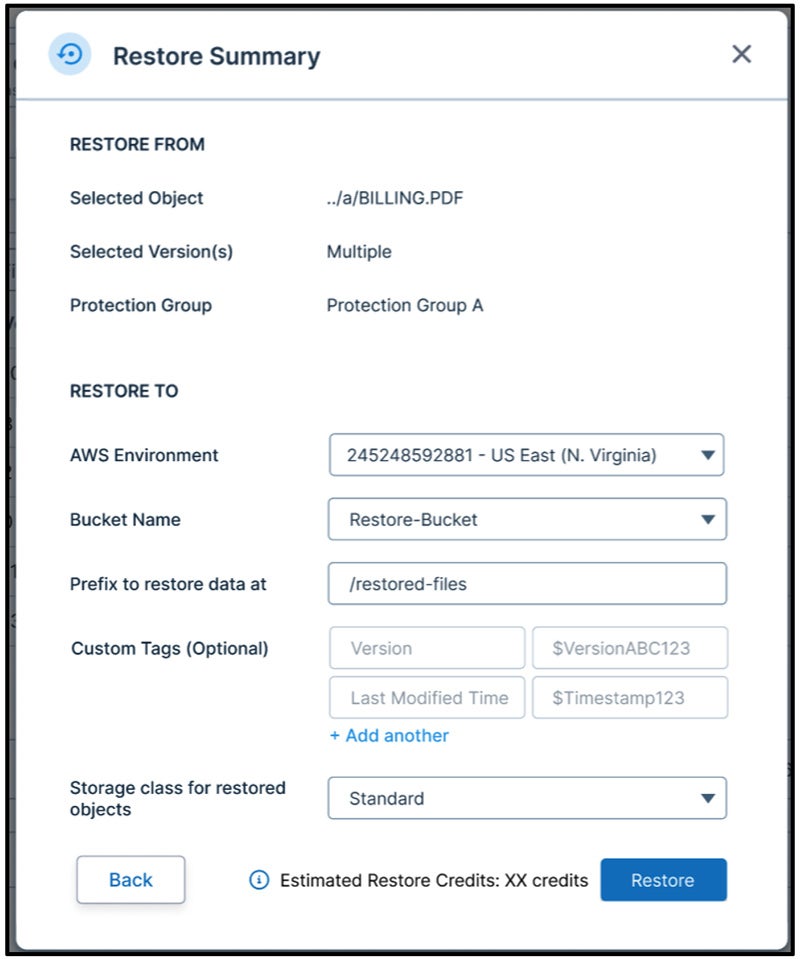
In dieser Konfiguration können Kunden festlegen, in welches Konto, welche Region und welchen Bucket das Objekt (mit oder ohne mehrere Versionen) wiederhergestellt werden soll. Sie können ein Präfix hinzufügen, um diese wiederhergestellten Daten zu kennzeichnen, oder das Feld leer lassen, um die Daten an ihrem ursprünglichen Speicherort wiederherzustellen. Der gesamte Objektschlüssel wird wiederhergestellt, sodass das Objekt an seinen ursprünglichen Speicherort zurückkehrt. Clumio fügt Tags wie „Version“ und „Letzte Änderungszeit“ hinzu, damit Kunden diese Objekte von anderen Objekten unterscheiden können, falls die Objekte an ihren ursprünglichen Speicherort wiederhergestellt werden. Kunden können außerdem die Speicherklasse für wiederhergestellte Objekte festlegen, woraufhin die Daten entsprechend wiederhergestellt werden. Sie erhalten eine Schätzung der Anzahl der Credits, die ihnen für die Durchführung dieser Wiederherstellung in Rechnung gestellt werden.
Wiederherstellung aus einer Schutzgruppe mithilfe von „Point in Time“
Dies stellt den Ablauf der globalen Suche dar. Darüber hinaus können Kunden einen Zeitpunkt nutzen, um entweder ein einzelnes Objekt oder mehrere Objekte wiederherzustellen, wie unten dargestellt:
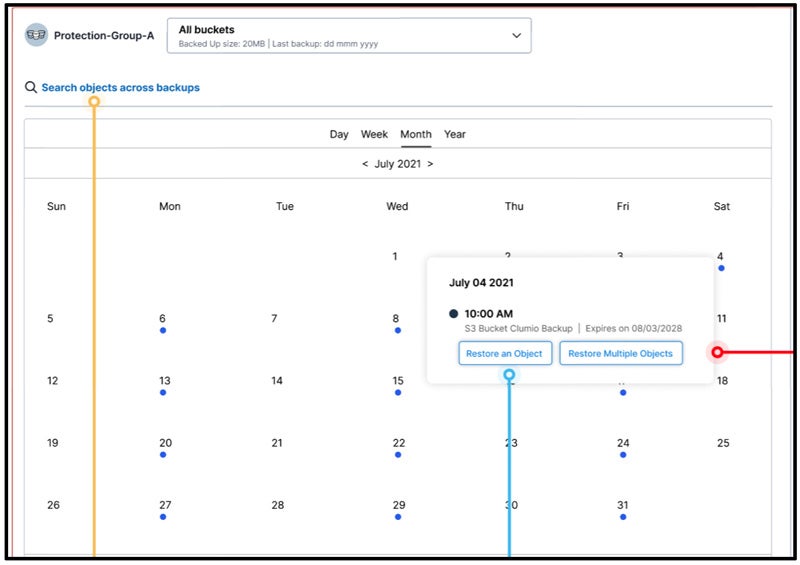
In der oben gezeigten Kalenderansicht können Kunden ein bestimmtes Datum auswählen und anschließend die Option „Ein Objekt wiederherstellen“ oder „Mehrere Objekte wiederherstellen“ wählen. Die Wiederherstellung eines Objekts erfolgt ähnlich wie beim oben beschriebenen Ablauf der globalen Suche. Auch die Wiederherstellung mehrerer Objekte verläuft ähnlich, wobei Kunden ihre Suchkriterien festlegen können. Wenn sie ganze Buckets wiederherstellen möchten, müssen sie keine Kriterien angeben, sondern lediglich die Buckets auswählen, die sie wiederherstellen möchten, wie unten gezeigt:
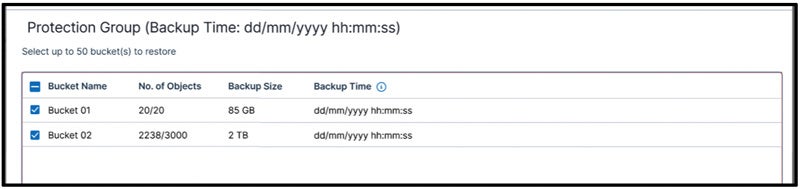
Wenn die Suchkriterien tatsächlich konfiguriert sind, müssen Kunden kein bestimmtes Objekt auswählen, sondern es werden alle Objekte, die ihren Suchkriterien entsprechen, wiederhergestellt, wie unten dargestellt:
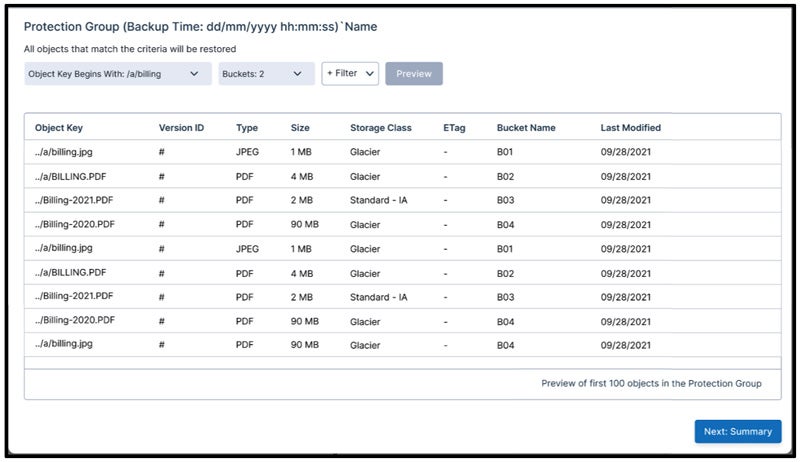
Kunden können sich die ersten 100 Objekte in einer Vorschau ansehen und bestätigen, ob die Objekte in Ordnung sind oder nicht. Wenn keine Suchkriterien angegeben werden, werden alle Objekte wiederhergestellt, die sich im Status „Buckets“ befanden.
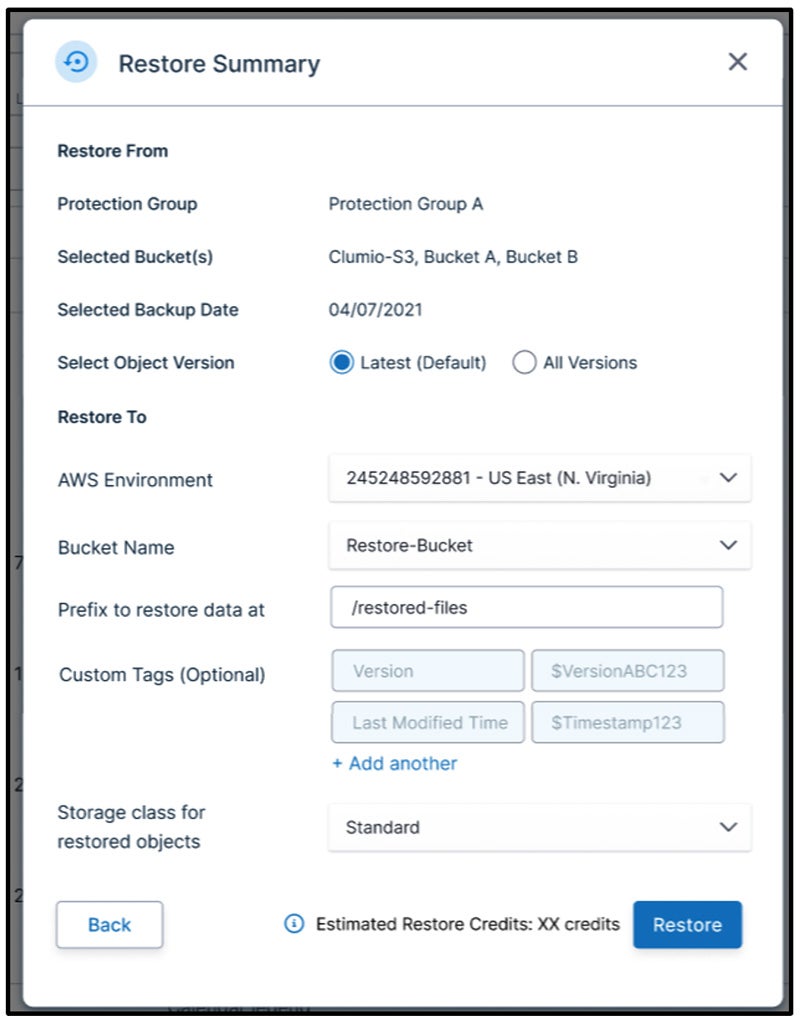
Zusätzlich zu allen Optionen, die in der globalen Suche verfügbar sind, können Kunden festlegen, ob sie nur die aktuellste Version oder alle Versionen der Objekte wiederherstellen möchten.
Insgesamt können Kunden entweder die Option „Globale Suche“ oder das Feature „Point in Time“ nutzen, um bestimmte Objekte schnell zu finden und sie auf ein Konto oder an einen Ort ihrer Wahl wiederherzustellen. Wenn Sie das nicht beeindruckt, müssen wir uns vielleicht doch einen echten Flaschengeist besorgen 🙂