Most recovery use cases that we’ve heard from our customers are along the lines of either recovering a single object or multiple objects. Multiple objects could be an entire prefix, an entire bucket, or even multiple buckets at the same time. No customers want anything bad to happen to their production environment but if it does, the capability to restore multiple buckets becomes really crucial. WithClumio, les clients peuvent soit utiliser la fonctionnalité de recherche globale, soit sélectionner un instant précis pour restaurer des objets à partir d’un groupe de protection. Commençons par la recherche globale :
Restauration à partir d’un groupe de protection à l’aide de la recherche globale
Les clients peuvent accéder à la page de détails du groupe de protection en cliquant sur son nom. Sur cette page, ils peuvent cliquer sur « Rechercher des objets dans les sauvegardes », comme illustré ci-dessous :
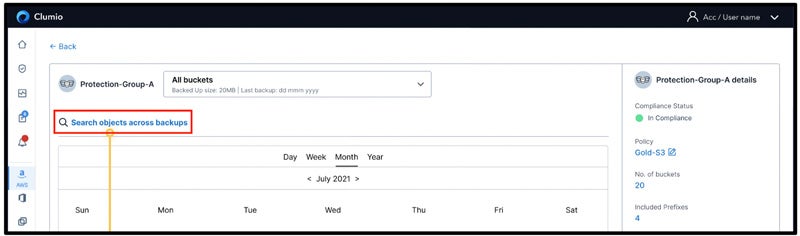
Pour effectuer une recherche dans les sauvegardes, les clients peuvent définir différentes options de recherche, telles que :
- La clé de l’objet contient
- La clé de l’objet commence par
- Sauvegarde sélectionnée (dernière sauvegarde ou toutes les sauvegardes)
- Identifiant de version
- Type d’objet
- Taille de l’objet (minimale et maximale)
- Classe de stockage
- ETag
- Nom du panier
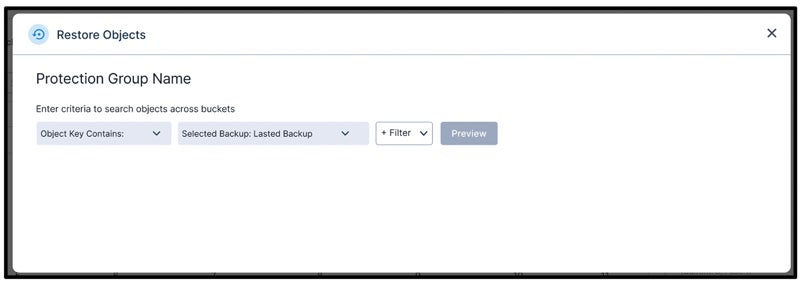
Une fois les critères de recherche définis et après avoir cliqué sur « Aperçu », les clients pourront voir un aperçu rapide des 100 premiers objets correspondant à ces critères. Si le nombre de résultats est inférieur, seuls certains objets seront affichés, comme illustré ci-dessous :
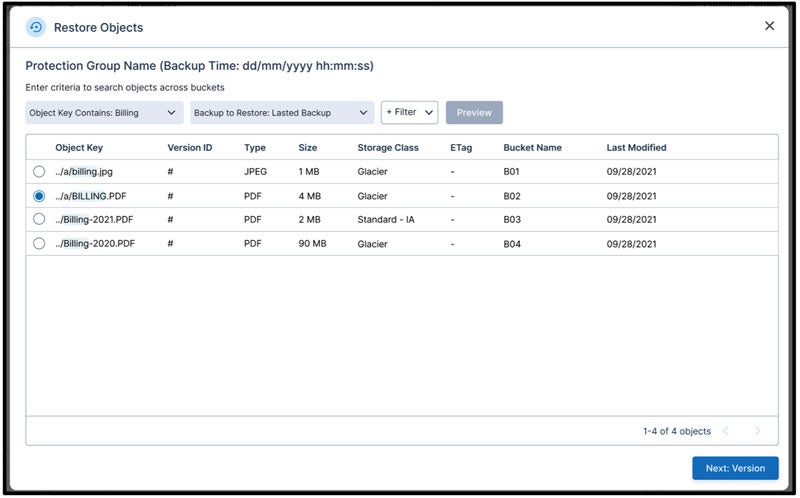
Il s’agit d’une expérience similaire à celle de la recherche Google, où les clients ne consultent généralement pas la deuxième page, mais affinent sans cesse leurs critères de recherche pour trouver l’aiguille dans la botte de foin que constituent les sauvegardes. Une fois qu’ils ont trouvé ce qu’ils cherchent, ils peuvent sélectionner cet élément précis et cliquer sur « Suivant : Version ».
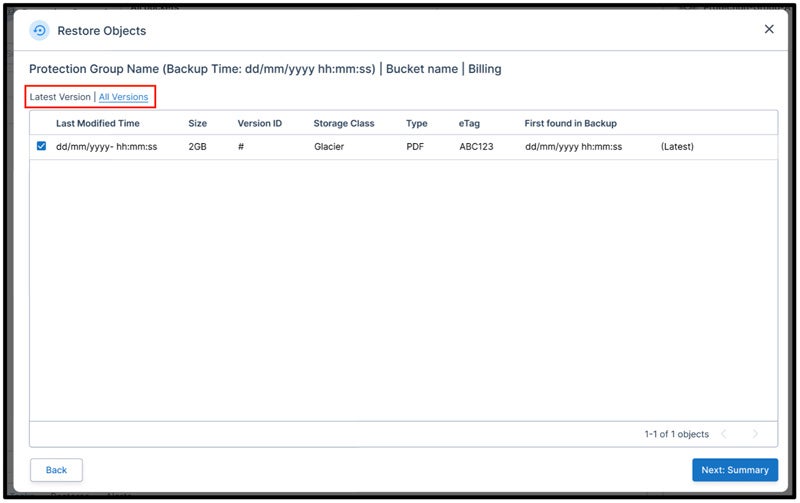
Par défaut, la dernière version correspondant aux critères de recherche est sélectionnée, mais les clients peuvent également choisir l’option « Toutes les versions », qui affichera toutes les versions correspondant à ces critères. À partir de là, les clients peuvent sélectionner plusieurs versions d’un même objet à restaurer. Les clients peuvent cliquer sur « Suivant : Résumé » pour configurer les options de restauration :
Sélection des options de restauration
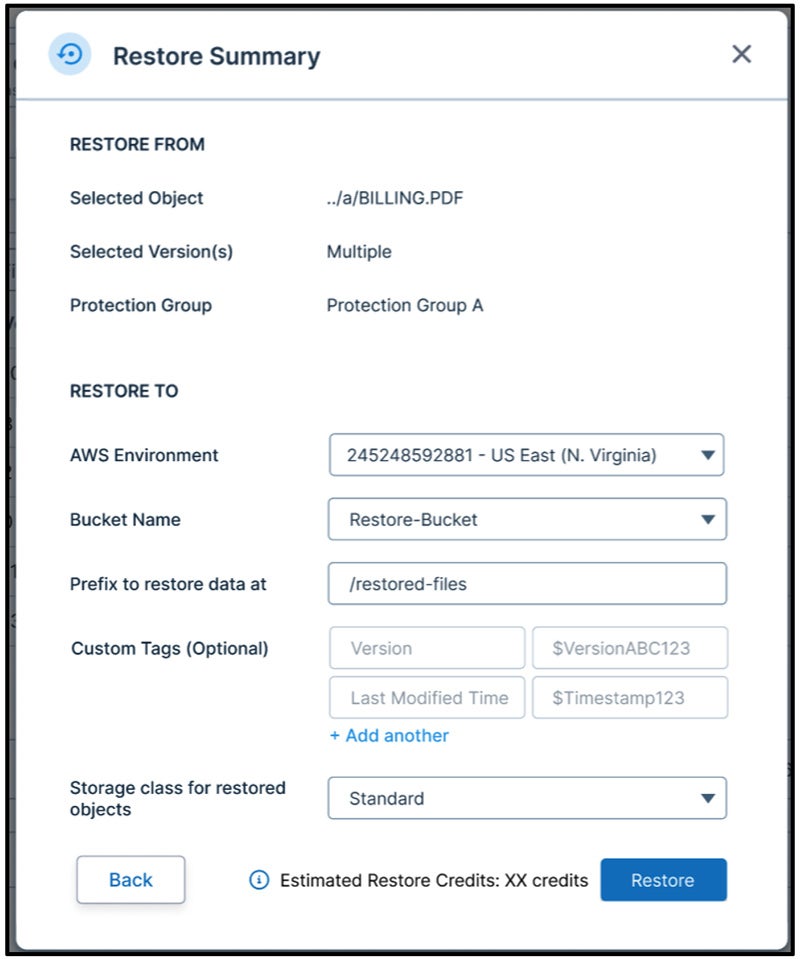
À partir de cette configuration, les clients peuvent spécifier dans quel compte, quelle région et quel compartiment l’objet (avec ou sans versions multiples) doit être restauré. Ils peuvent ajouter un préfixe pour différencier ces données restaurées ou laisser le champ vide pour restaurer les données à leur emplacement d’origine. La clé complète de l’objet sera restaurée afin que celui-ci soit replacé à son emplacement d’origine. Clumio ajoute des balises telles que « Version » et « Date de dernière modification » afin que les clients puissent distinguer ces objets des autres au cas où ils seraient restaurés à leur emplacement d’origine. Les clients peuvent également spécifier la classe de stockage des objets restaurés ; les données seront alors restaurées en conséquence. Ils recevront une estimation du nombre de crédits qui leur seront facturés pour effectuer cette restauration.
Restauration à partir d’un groupe de protection à l’aide de la fonctionnalité « Point in Time »
Cela correspond au processus de recherche globale. De plus, les clients peuvent utiliser un « Point in Time » pour restaurer un ou plusieurs objets, comme illustré ci-dessous :
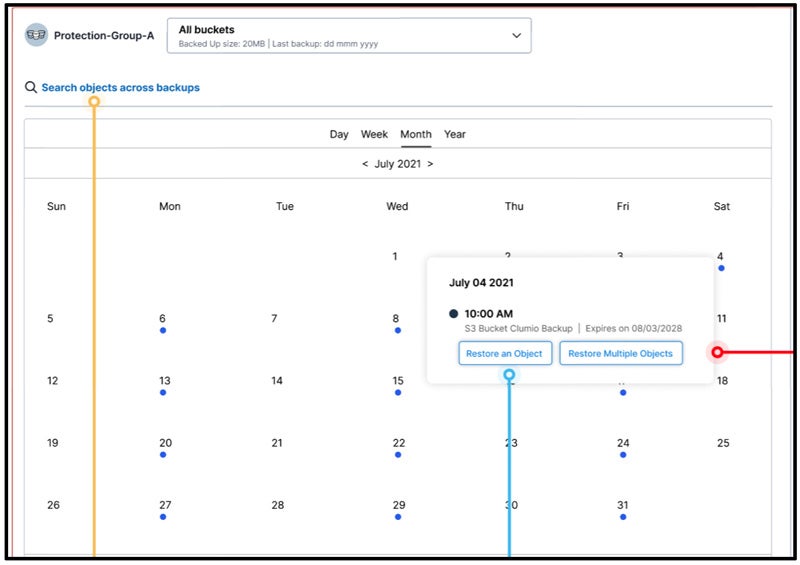
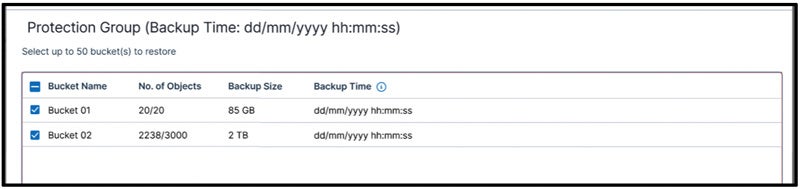
Dans la vue calendrier illustrée ci-dessus, les clients peuvent choisir une date précise, puis sélectionner l’option « Restaurer un objet » ou « Restaurer plusieurs objets ». La restauration d’un objet suit un processus similaire à celui de la recherche globale décrit ci-dessus. La restauration de plusieurs objets se déroule de la même manière : les clients peuvent définir leurs critères de recherche. S’ils souhaitent restaurer des compartiments entiers, ils n’ont pas besoin de préciser de critères, mais simplement de sélectionner les compartiments qu’ils souhaitent restaurer, comme illustré ci-dessous :
Si les critères de recherche sont bien configurés, les clients n’ont pas besoin de sélectionner un objet en particulier : tous les objets correspondant à leurs critères de recherche sont restaurés, comme illustré ci-dessous :
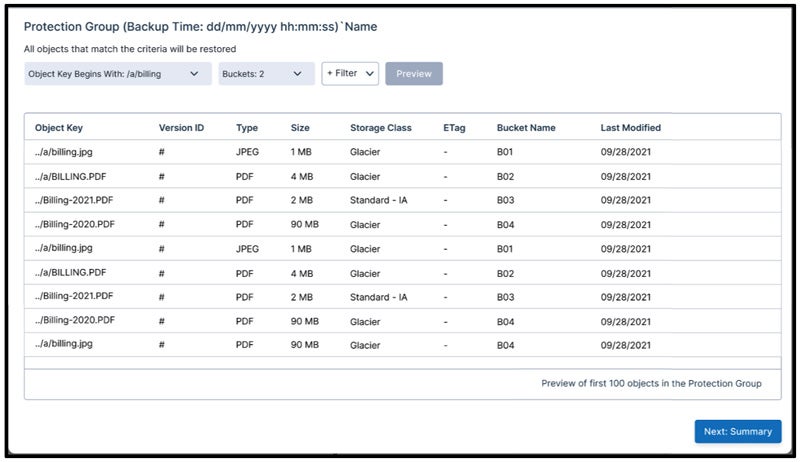
Les clients peuvent prévisualiser les 100 premiers objets et vérifier s’ils leur conviennent. Si aucun critère de recherche n’est spécifié, tous les objets qui se trouvaient dans les compartiments seront restaurés.
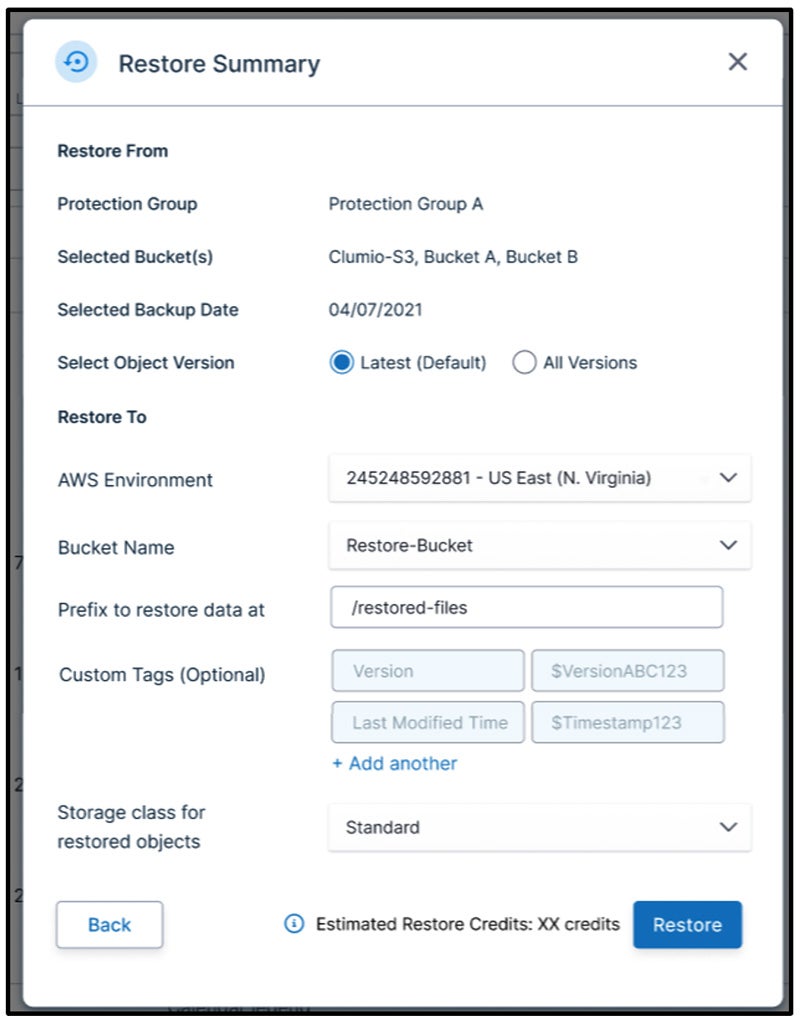
Outre toutes les options disponibles dans la « Recherche globale », les clients peuvent choisir de restaurer uniquement la dernière version ou toutes les versions des objets.
En résumé, les clients peuvent soit utiliser l’option « Recherche globale », soit la fonctionnalité « Point dans le temps » pour retrouver rapidement des objets spécifiques et les restaurer sur le compte ou à l’emplacement de leur choix. Si cela ne vous impressionne pas, il faudra peut-être faire appel à un vrai génie 🙂