A maioria dos casos de uso de Recovery que ouvimos de nossos clientes envolve a recuperação de um único objeto ou de vários objetos. Vários objetos podem ser um prefixo inteiro, um bucket inteiro ou até mesmo vários buckets ao mesmo tempo. Nenhum cliente deseja que algo de ruim aconteça ao seu ambiente de produção, mas, caso isso ocorra, a capacidade de restaurar vários buckets torna-se realmente crucial. ComClúmio, os clientes podem usar o recurso de Pesquisa Global ou selecionar um Momento Específico para recuperar objetos de um Grupo de Proteção. Vamos começar pela Pesquisa Global:
Restauração a partir de um Grupo de Proteção usando a Pesquisa Global
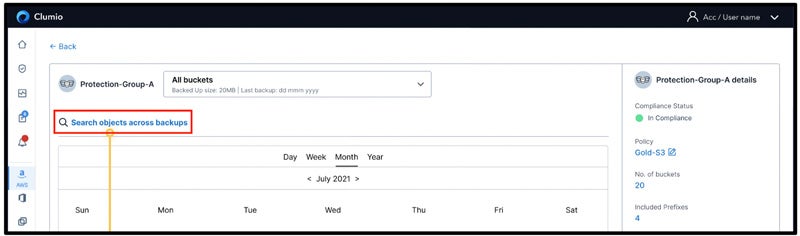
Os clientes podem acessar a página de detalhes do ativo do Grupo de Proteção clicando em seu nome. Nessa página, os clientes podem clicar em “Pesquisar objetos nos backups”, conforme mostrado abaixo:
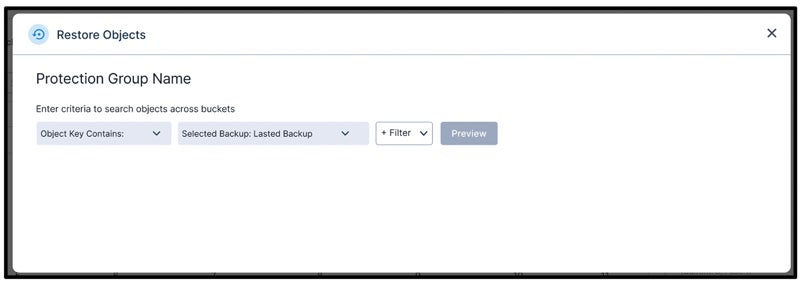
Para realizar pesquisas nos backups, os clientes podem especificar uma variedade de opções de pesquisa, como:
- A chave do objeto contém
- A chave do objeto começa com
- Backup selecionado (backup mais recente ou todos os backups)
- ID da versão
- Tipo de objeto
- Tamanho do objeto (mínimo e máximo)
- Classe de armazenamento
- ETag
- Nome do balde
Depois que os critérios de pesquisa forem definidos e os clientes clicarem em “Visualizar”, eles poderão ver uma prévia rápida dos primeiros 100 objetos que atendem aos critérios de pesquisa. Se o número de resultados for menor do que isso, você verá apenas uma quantidade limitada de objetos, conforme mostrado abaixo:
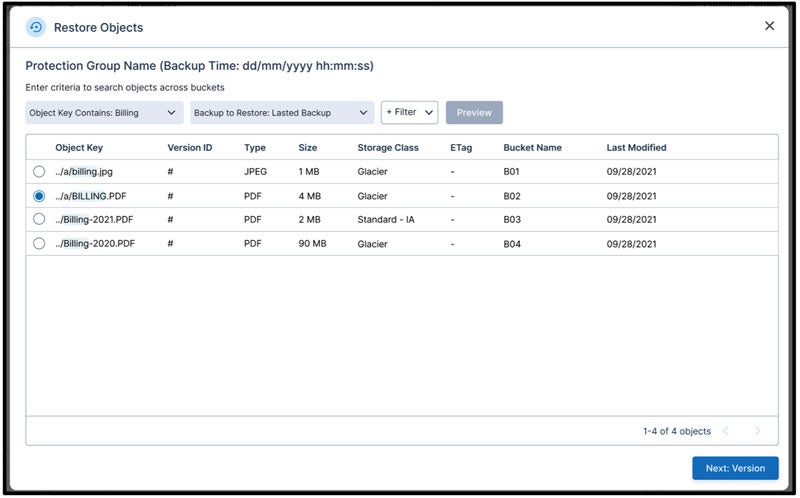
Essa é uma experiência semelhante à Pesquisa do Google, na qual os clientes geralmente não acessam a segunda página, mas continuam refinando seus critérios de busca para encontrar aquela agulha no palheiro das cópias de segurança. Assim que encontrarem o que procuram, podem selecionar esse objeto específico e clicar em “Próximo: Versão”
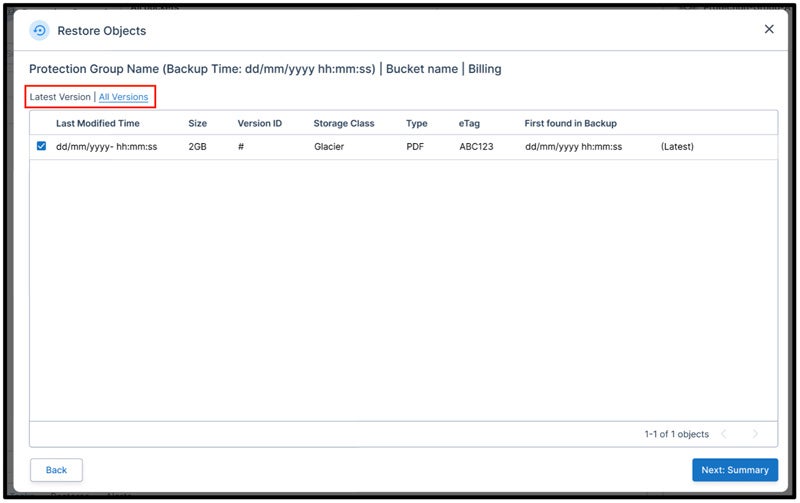
Por padrão, será selecionada a versão mais recente que atender aos critérios de pesquisa, mas os clientes também podem alternar para a opção “Todas as versões”, que exibirá todas as versões que atendam aos critérios de pesquisa. A partir daí, os clientes podem selecionar várias versões do mesmo objeto para serem restauradas. Os clientes podem clicar em “Próximo: Resumo” para configurar as opções de restauração:
Seleção das opções de restauração
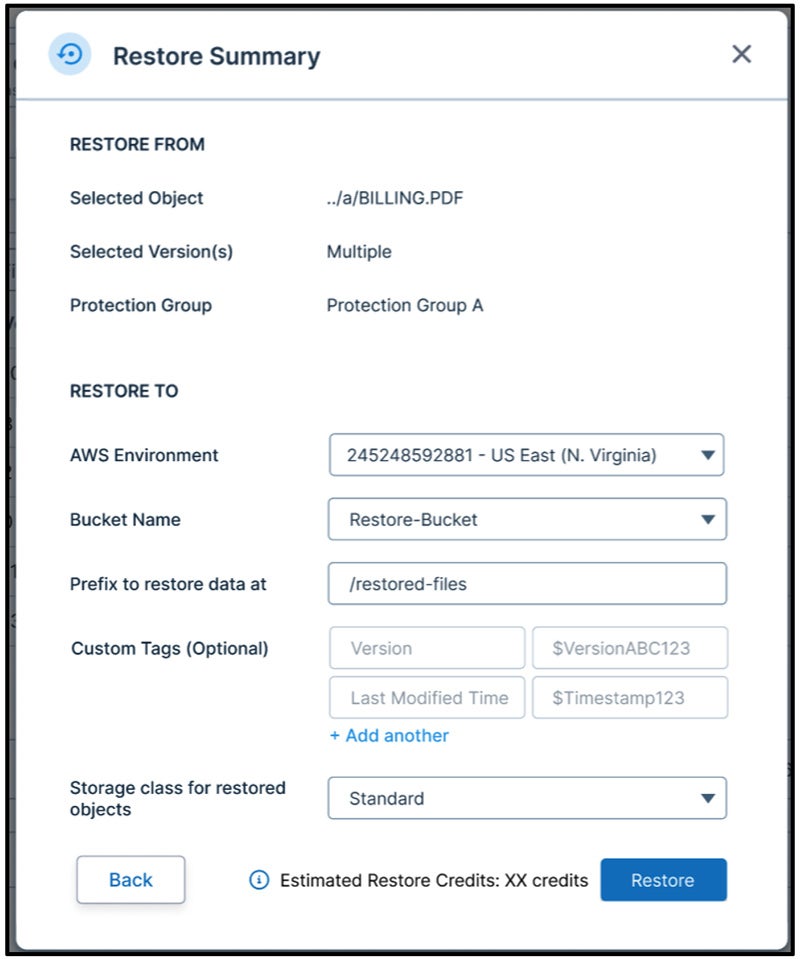
A partir dessa configuração, os clientes podem especificar em qual conta/região/bucket o objeto (com ou sem várias versões) deve ser restaurado. Eles podem adicionar um prefixo para diferenciar esses dados restaurados ou deixar o campo em branco para restaurá-los em seu local original. A chave completa do objeto será restaurada para que o objeto retorne ao seu local original. O Clumio adiciona tags como “Versão” e “Hora da última modificação” para que os clientes possam diferenciar esses objetos de outros, caso eles sejam restaurados em seu local original. Os clientes também podem especificar a classe de armazenamento para os objetos restaurados, e os dados serão restaurados de acordo com essa especificação. Eles receberão uma estimativa do número de créditos que serão cobrados pela realização dessa restauração.
Restauração a partir de um Grupo de Proteção usando o recurso “Point in Time”
Isso representa o fluxo da Pesquisa Global. Além disso, os clientes podem usar um “Ponto no Tempo” para restaurar um único objeto ou vários objetos, conforme mostrado abaixo:
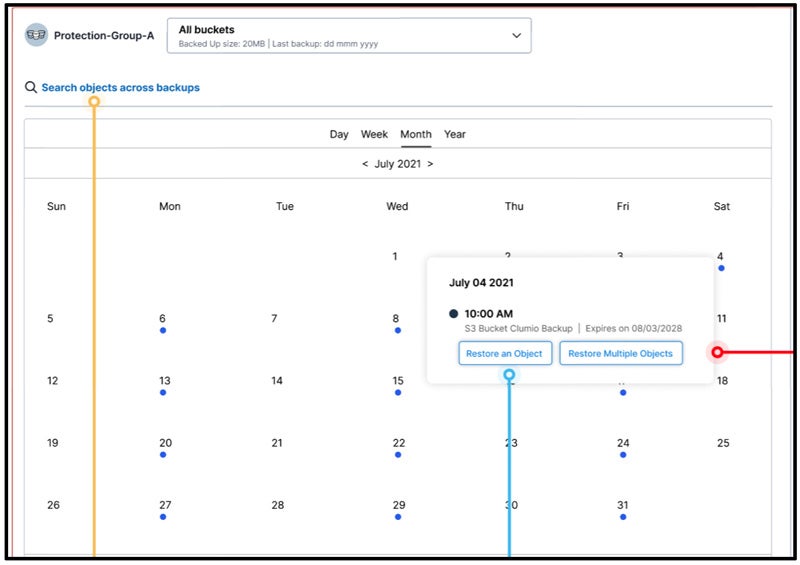
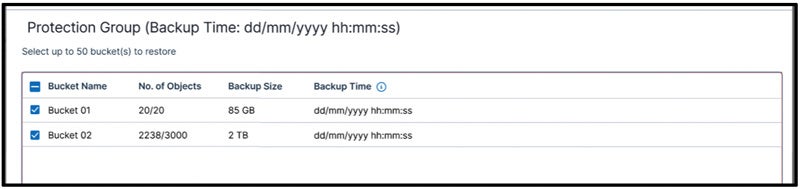
Na visualização do calendário mostrada acima, os clientes podem escolher uma data específica e, em seguida, selecionar a opção “Restaurar um objeto” ou “Restaurar vários objetos”. A restauração de um objeto segue um fluxo semelhante ao da Pesquisa Global, conforme explicado acima. A restauração de vários objetos também segue um fluxo semelhante, no qual os clientes podem especificar seus critérios de pesquisa. Caso desejem restaurar buckets inteiros, não precisam especificar nenhum critério, bastando selecionar os buckets que gostariam de restaurar, conforme mostrado abaixo:
Se os critérios de pesquisa estiverem de fato configurados, os clientes não precisam selecionar um objeto específico; todos os objetos que corresponderem aos critérios de pesquisa serão restaurados, conforme mostrado a seguir:
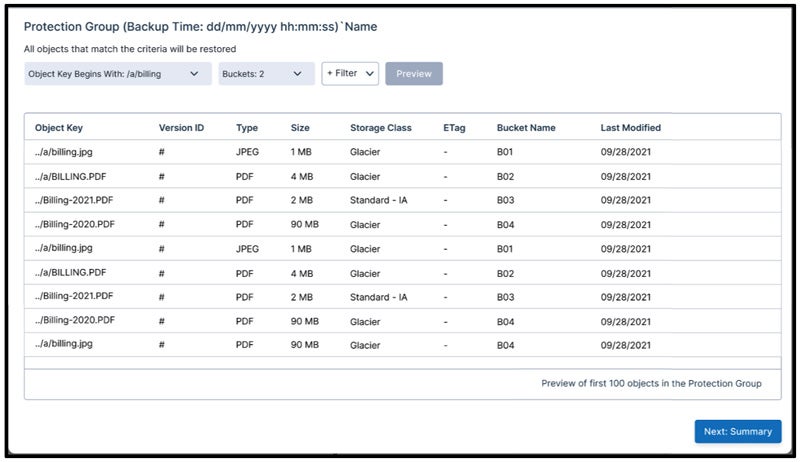
Os clientes podem visualizar os primeiros 100 objetos e confirmar se eles estão corretos ou não. Se nenhum critério de pesquisa for especificado, todos os objetos que estavam nos buckets serão restaurados.
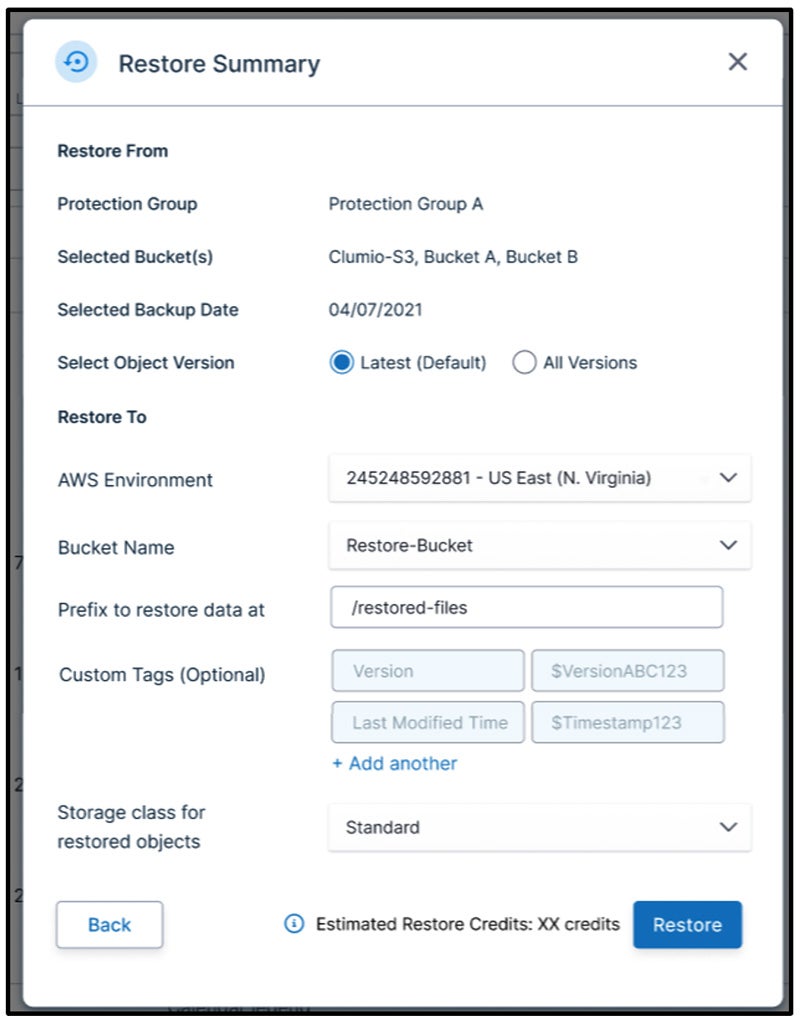
Além de todas as opções disponíveis na Pesquisa Global, os clientes podem especificar se desejam restaurar apenas a versão mais recente ou todas as versões dos objetos.
Resumindo, os clientes podem usar a opção “Pesquisa Global” ou o recurso “Ponto no Tempo” para localizar objetos específicos rapidamente e restaurá-los na conta ou no local de sua escolha. Se isso não te impressionar, talvez a gente precise de um gênio de verdade 🙂