Most recovery use cases that we’ve heard from our customers are along the lines of either recovering a single object or multiple objects. Multiple objects could be an entire prefix, an entire bucket, or even multiple buckets at the same time. No customers want anything bad to happen to their production environment but if it does, the capability to restore multiple buckets becomes really crucial. WithClumio, i clienti possono utilizzare la funzione di ricerca globale oppure selezionare un momento specifico nel tempo per recuperare gli oggetti da un gruppo di protezione. Iniziamo innanzitutto con la ricerca globale:
Ripristino da un gruppo di protezione tramite la ricerca globale
I clienti possono accedere alla pagina dei dettagli delle risorse del Gruppo di protezione cliccando sul relativo nome. Nella pagina dei dettagli delle risorse, i clienti possono cliccare su “Cerca oggetti nei backup”, come illustrato di seguito:
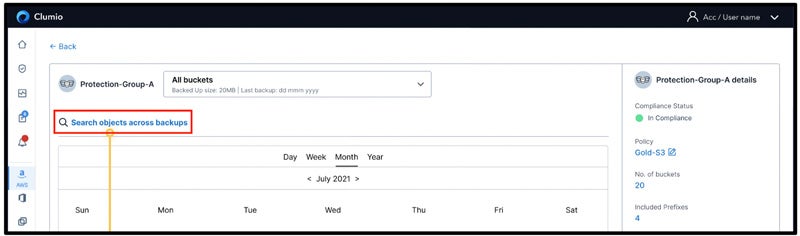
Per effettuare ricerche nei backup, i clienti possono specificare una serie di diverse opzioni di ricerca, quali:
- La chiave dell’oggetto contiene
- La chiave dell’oggetto inizia con
- Backup selezionato (ultimo backup o tutti i backup)
- ID versione
- Tipo di oggetto
- Dimensioni dell’oggetto (minime e massime)
- Classe di archiviazione
- ETag
- Nome del bucket
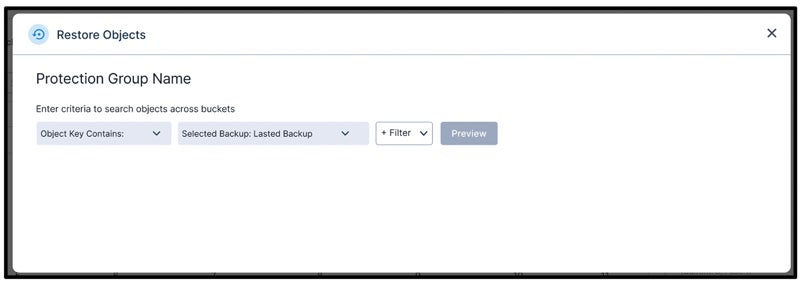
Una volta specificati i criteri di ricerca e dopo aver cliccato su “Anteprima”, i clienti potranno visualizzare un’anteprima rapida dei primi 100 oggetti che corrispondono ai criteri di ricerca. Se i risultati corrispondenti sono inferiori a tale numero, verranno visualizzati solo alcuni oggetti, come mostrato di seguito:
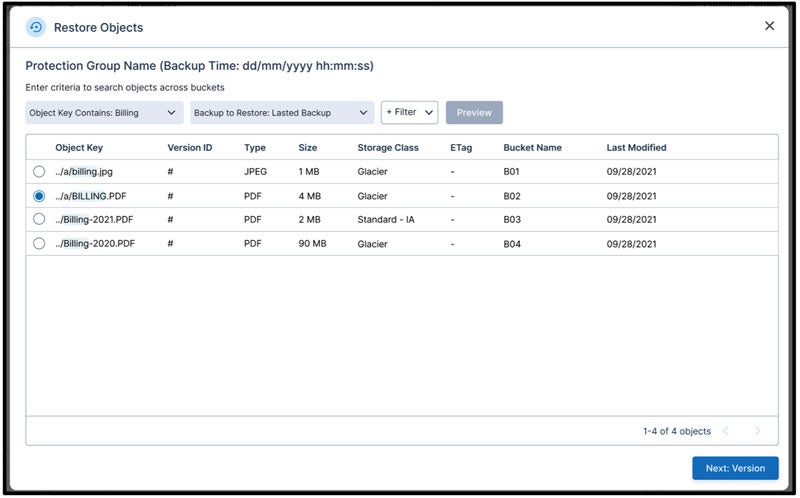
Si tratta di un’esperienza simile a quella offerta da Google Search, in cui i clienti solitamente non visitano la seconda pagina, ma continuano ad affinare i propri criteri di ricerca per trovare quell’ago nel pagliaio dei backup. Una volta trovato ciò che stanno cercando, possono selezionare quell’oggetto specifico e cliccare su “Avanti: Versione”.
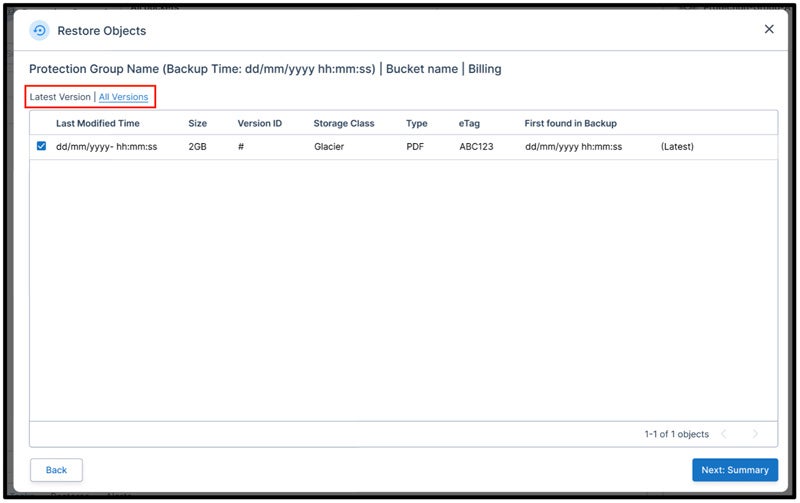
Per impostazione predefinita, verrà selezionata l’ultima versione che corrisponde ai criteri di ricerca, ma i clienti possono anche passare alla voce “Tutte le versioni”, che mostrerà tutte le versioni corrispondenti ai criteri di ricerca. Da lì, i clienti possono selezionare più versioni dello stesso oggetto da ripristinare. I clienti possono fare clic su “Avanti: Riepilogo” per configurare le opzioni di ripristino:
Selezione delle opzioni di ripristino
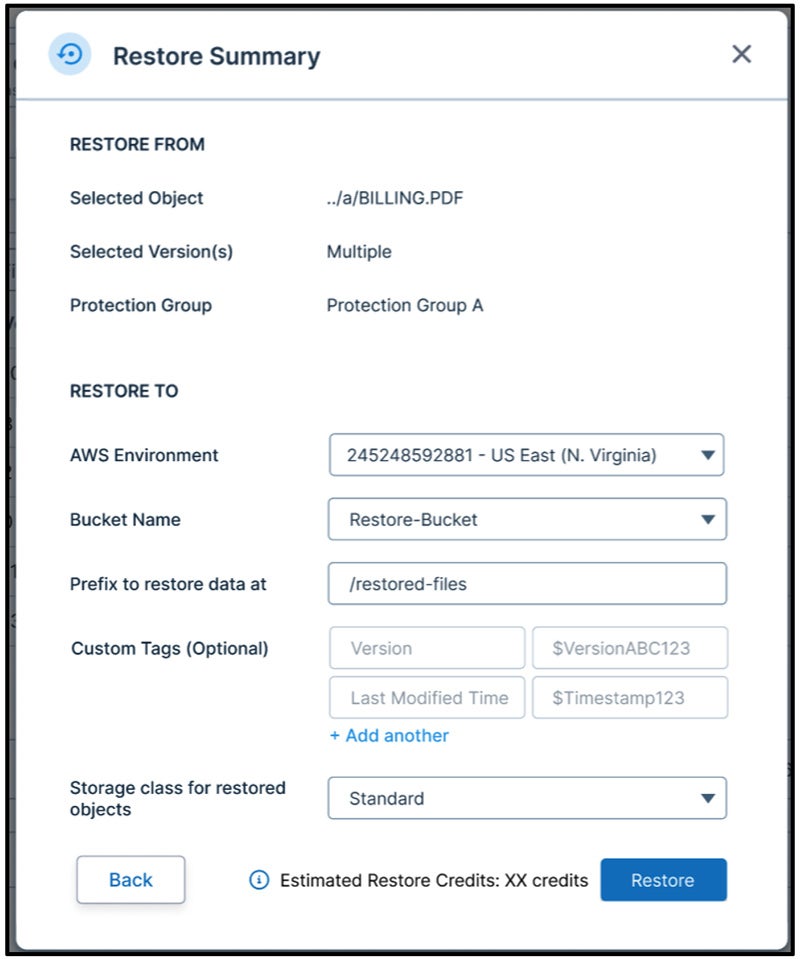
Da questa configurazione, i clienti possono specificare in quale account/regione/bucket deve essere ripristinato l’oggetto (con o senza versioni multiple). Possono aggiungere un prefisso per differenziare i dati ripristinati oppure lasciarlo vuoto per ripristinarli nella posizione originale. Verrà ripristinata l’intera chiave dell’oggetto, in modo che l’oggetto torni nella sua posizione originale. Clumio aggiunge tag come “Versione” e “Data dell’ultima modifica” in modo che i clienti possano distinguere questi oggetti da altri nel caso in cui vengano ripristinati nella loro posizione originale. I clienti possono inoltre specificare la classe di archiviazione per gli oggetti ripristinati e i dati verranno ripristinati di conseguenza. Riceveranno una stima del numero di crediti che verranno addebitati per l’esecuzione di questo ripristino.
Ripristino da un gruppo di protezione utilizzando la funzione “Point in Time”
Questo rappresenta il flusso di ricerca globale. Inoltre, i clienti possono utilizzare un “Point in Time” per ripristinare un singolo oggetto o più oggetti, come illustrato di seguito:
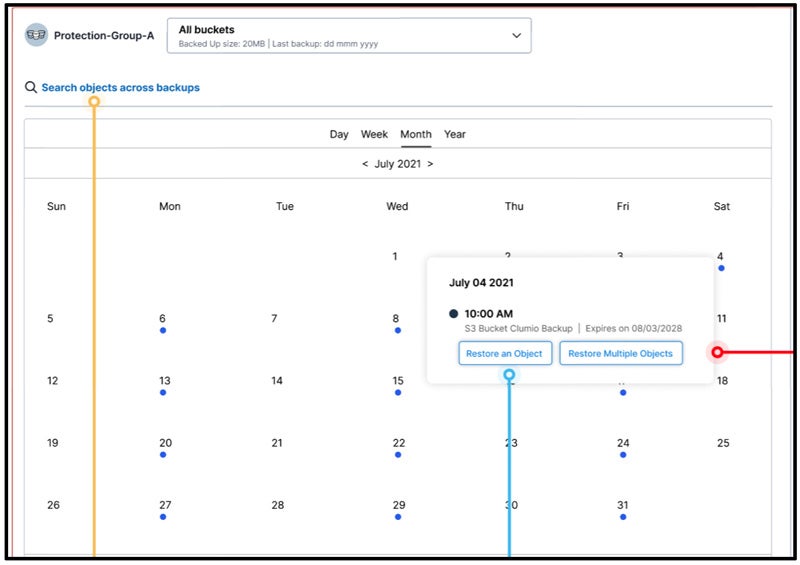
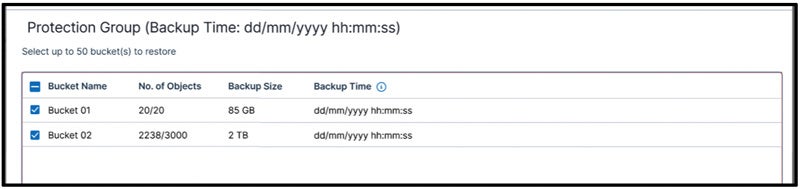
Nella vista calendario mostrata sopra, i clienti possono scegliere una data specifica e quindi selezionare l’opzione per ripristinare un oggetto o più oggetti. Il ripristino di un oggetto segue un flusso simile a quello della ricerca globale descritto in precedenza. Anche il ripristino di più oggetti segue un flusso simile, in cui i clienti possono specificare i propri criteri di ricerca. Se desiderano ripristinare interi bucket, non è necessario specificare alcun criterio, ma è sufficiente selezionare i bucket che si desidera ripristinare, come mostrato di seguito:
Se i criteri di ricerca sono effettivamente configurati, i clienti non devono selezionare un oggetto specifico, ma vengono ripristinati tutti gli oggetti che corrispondono ai loro criteri di ricerca, come mostrato di seguito:
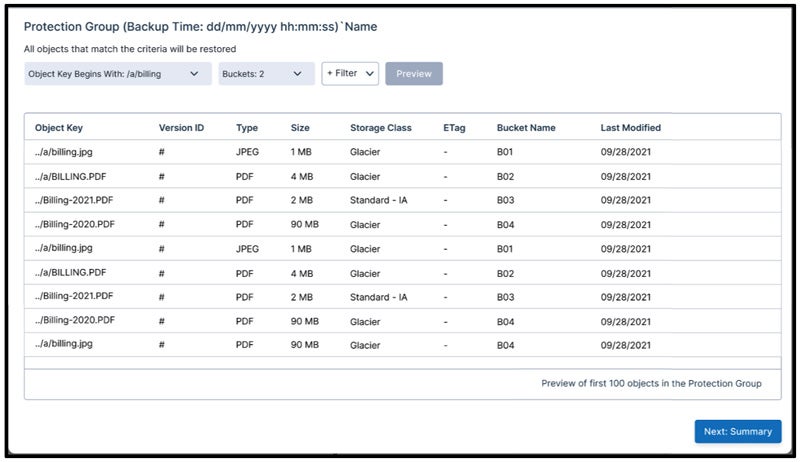
I clienti possono visualizzare in anteprima i primi 100 oggetti e verificare se sono corretti o meno. Se non vengono specificati criteri di ricerca, verranno ripristinati tutti gli oggetti presenti nei bucket.
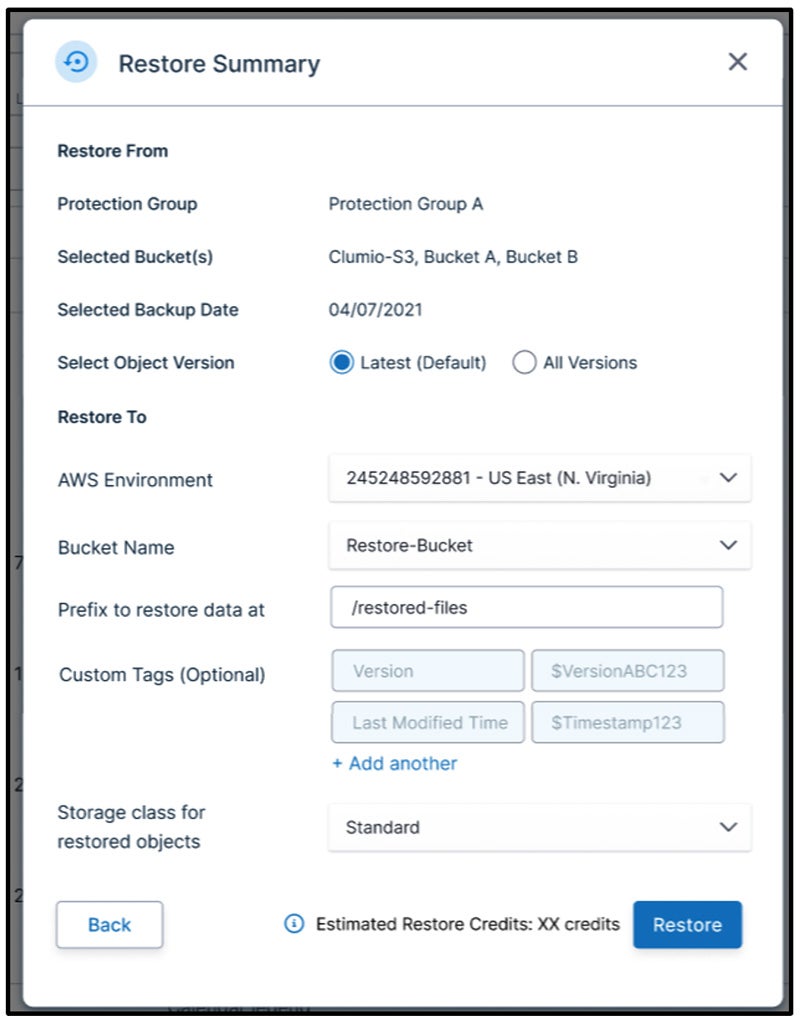
Oltre a tutte le opzioni disponibili nella Ricerca globale, i clienti possono specificare se desiderano ripristinare solo l’ultima versione o tutte le versioni degli oggetti.
In sintesi, i clienti possono utilizzare l’opzione “Ricerca globale” oppure la funzione “Point in Time” per individuare rapidamente oggetti specifici e ripristinarli nell’account o nella posizione di loro scelta. Se questo non vi stupisce, forse dovremo ricorrere a un vero genio 🙂