Cestino di Active Directory
Scopri come abilitare il Cestino di Active Directory e ripristinare gli oggetti AD eliminati con questa guida passo passo per amministratori IT.
Definizione
Che cos’è il Cestino di Active Directory?
Il Cestino di Active Directory funziona in modo simile al Cestino di Windows sui computer desktop, integrandosi perfettamente con le operazioni standard di AD per fornire un meccanismo di Recovery degli oggetti eliminati.
Quando è abilitata, questa funzionalità conserva gli oggetti eliminati in uno stato recuperabile, mantenendo i valori degli attributi e le appartenenze ai gruppi per facilitarne il ripristino. Gli amministratori possono accedere a questa funzionalità sia tramite il Centro di amministrazione di Active Directory (ADAC) che tramite PowerShell, rendendola accessibile indipendentemente dalle preferenze di gestione.
Negli ambienti AD, gli oggetti eliminati passano attraverso due stati distinti: “eliminato” e “riciclato”. Nello stato “eliminato”, la maggior parte degli attributi dell’oggetto rimane intatta e recuperabile, mentre nello stato “riciclato” la maggior parte degli attributi viene rimossa, rendendo il recupero significativamente più difficile. Se il Cestino di Active Directory non è abilitato, gli oggetti entrano immediatamente in uno stato “tombstone”, in cui molti attributi vanno persi in modo permanente, complicando le operazioni di Recovery.
Per le foreste legacy di Windows Server, la funzionalità del Cestino di Active Directory è disabilitata per impostazione predefinita e richiede un’attivazione esplicita. La funzionalità è stata resa disponibile per la prima volta in Windows Server 2008 R2, ma per essere implementata richiede un livello funzionale della foresta pari almeno a Windows Server 2008 R2. Una volta abilitata, la modifica si applica a tutta la foresta e non può essere annullata, rendendo essenziale una pianificazione adeguata prima dell’attivazione.
Come attivare il Cestino
Come attivare il cestino in Active Directory
Active Directory(AD) costituisce la spina dorsale della gestione delle identità per innumerevoli organizzazioni in tutto il mondo, con il suo database che contiene account utente, gruppi e criteri di sicurezza di fondamentale importanza. La cancellazione accidentale di questi oggetti può compromettere le operazioni aziendali e creare notevoli difficoltà amministrative in assenza di adeguati meccanismi di Recovery.
La funzione Cestino di Active Directory offre agli amministratori una rete di sicurezza, consentendo il ripristino rapido degli oggetti eliminati senza la necessità di complesse procedure di ripristino dai backup. Questa funzionalità conserva tutti gli attributi degli oggetti e le appartenenze ai gruppi, semplificando notevolmente quello che un tempo era un processo di Recovery tedioso.
Le organizzazioni che implementano il Cestino di Active Directory acquisiscono resilienza operativa contro i comuni errori amministrativi, garantendo al contempo la continuità operativa. Questa funzionalità rappresenta una componente fondamentale di qualsiasi soluzione completadi gestione di Active Directorystrategia, in particolare per le imprese che non possono permettersi tempi di inattività prolungati o la perdita di dati.
Confronto
Stati degli oggetti: eliminati e riciclati
Questa tabella mette a confronto le principali differenze tra gli stati degli oggetti “eliminati” e “riciclati” in AD:
| Stato | Periodo di conservazione | Attributi conservati | Complessità del Recovery | Impatto sulle attività aziendali |
| Eliminati | 180 giorni (impostazione predefinita) | La maggior parte degli attributi, inclusa l’appartenenza ai gruppi | Basso – Recovery completa possibile | Interruzione minima |
| Riciclato | Al termine del periodo di conservazione dopo la cancellazione | Attributi minimi; la maggior parte viene rimossa | Alto – Opzioni di Recovery limitate | Potenziale perdita di dati |
Come abilitare
Come attivare il cestino di Active Directory
L’abilitazione del Cestino di Active Directory richiede un’attenta preparazione a causa della sua natura irreversibile. Il processo può essere completato tramite l’interfaccia grafica di ADAC o tramite comandi PowerShell, a seconda delle preferenze dell’amministratore e dei requisiti dell’ambiente.
Prima di procedere con l’attivazione, è necessario soddisfare diversi prerequisiti per implementare correttamente questa funzionalità. Innanzitutto, il livello funzionale della foresta deve essere Windows Server 2008 R2 o superiore e l’amministratore deve disporre delle autorizzazioni appropriate all’interno della foresta per apportare questa modifica.
Seguire questi passaggi per abilitare il Cestino di Active Directory tramite l’ADAC:
- Accedere a un controller di dominio con un account dotato di privilegi di amministratore aziendale.
- Aprire l’ADAC.
- Nel riquadro di navigazione, fare clic con il pulsante destro del mouse sul nome del dominio e selezionare “Aumenta il livello funzionale della foresta” se non è già impostato su Windows Server 2008 R2 o superiore.
- Accedere al dominio radice della foresta in ADAC.
- Nel riquadro Attività, fare clic su “Abilita Cestino”.
- Leggere il messaggio di avviso relativo alla natura irreversibile di questa operazione.
- Fare clic su “OK” per confermare e abilitare la funzionalità.
- Attendere il completamento della replica su tutti i controller di dominio.
In alternativa, gli amministratori possono utilizzare PowerShell per abilitare questa funzionalità con il seguente comando:
Enable-ADOptionalFeature -Identity ‘Funzionalità Cestino’ -Scope ForestOrConfigurationSet -Target
Prerequisiti
Prerequisiti per l’abilitazione del Cestino di Active Directory
Prima di abilitare il Cestino di Active Directory, verificare che l’ambiente soddisfi i seguenti prerequisiti:
| Requisito | Dettagli | Metodo di verifica |
| Livello funzionale della foresta | Windows Server 2008 R2 o versione successiva | Eseguire Get-ADForest | Format-List functionalLevel in PowerShell |
| Diritti di amministratore | Appartenenza al gruppo Amministratori aziendali | Eseguire whoami /groups nel Prompt dei comandi |
| Disponibilità dei controller di dominio | Tutti i DC devono essere online per una corretta replica | Utilizzare repadmin /showrepl per verificare lo stato della replica |
| Versione dello schema AD | 47 o superiore | Verificare utilizzando Get-ADObject (Get-ADRootDSE).schemaNamingContext -Property objectVersion |
Migliori pratiche
Best practice per il ripristino degli oggetti AD
Il monitoraggio delle impostazioni relative ai tombstone e alla conservazione dei dati svolge un ruolo cruciale nel successo delle operazioni di recupero dei dati. Il periodo di conservazione predefinito per gli oggetti eliminati è di 180 giorni, ma può essere personalizzato per allinearsi ai requisiti organizzativi e alle esigenze di conformità. La verifica regolare di queste impostazioni contribuisce a mantenere capacità di recupero ottimali e a prevenire perdite di dati impreviste dovute alla scadenza dei periodi di conservazione.
La documentazione costituisce la pietra angolare di procedure di Recovery efficaci. Durante il ripristino di account eliminati, gli amministratori dovrebbero mantenere registrazioni dettagliate del processo di Recovery, compresa la verifica delle appartenenze ai gruppi, delle autorizzazioni di sicurezza e di altri attributi critici. Questa documentazione funge sia da traccia di audit che da riferimento per future operazioni di Recovery, riducendo il rischio di ripristini incompleti.
Test regolari sia della funzionalità del Cestino che delle soluzioni di backup tradizionali consentono di verificare le capacità di Recovery e di identificare potenziali problemi prima che questi abbiano un impatto sugli scenari di Recovery effettivi. Questi test dovrebbero simulare vari scenari di cancellazione e requisiti di Recovery per fornire una verifica completa delle procedure di Recovery.
Migliori pratiche
Migliori pratiche per la Recovery degli oggetti AD
| Migliore pratica | Descrizione | Benefici |
| Monitorare le impostazioni di conservazione | Verificare e regolare regolarmente la durata dei tombstone e i periodi di conservazione degli oggetti eliminati | Impedisce l’eliminazione prematura degli oggetti e massimizza la finestra di Recovery |
| Documentare le procedure di recupero | Mantenere registrazioni dettagliate delle fasi di Recovery e degli attributi degli oggetti | Crea una traccia di audit e velocizza i recuperi futuri |
| Applicare il principio del privilegio minimo | Limitare le funzionalità di eliminazione esclusivamente agli amministratori autorizzati | Riduce gli incidenti di cancellazione accidentale |
| Test regolari di Recovery | Pianificare test trimestrali delle procedure di Recovery degli oggetti | Convalida i processi e identifica in modo proattivo i potenziali problemi |
| Verifica dell’appartenenza ai gruppi | Verifica di tutte le appartenenze ai gruppi dopo il ripristino degli oggetti | Aiuta a prevenire problemi di accesso e falle di sicurezza dopo la Recovery |
Opzioni di Recovery aggiuntive per gli oggetti AD
I backup di Windows Server offrono un’opzione di Recovery completa quando il Cestino non è in grado di gestire specifici scenari di Recovery. I backup dello stato del sistema acquisiscono l’intero database AD, consentendo ripristini autorevoli quando necessario. Questo approccio si rivela particolarmente utile per il ripristino di oggetti il cui periodo di conservazione è scaduto o in caso di ripristino a seguito di guasti più gravi.
PowerShell offre potenti funzionalità da riga di comando per operazioni di Recovery mirate tramite comandi come Restore-ADObject. Questo approccio garantisce un controllo granulare sul processo di Recovery, consentendo agli amministratori di specificare esattamente quali oggetti ripristinare e come gestire eventuali conflitti durante il processo di Recovery.
I punti seguenti evidenziano come gli approcci alla Recovery differiscano in modo significativo a seconda degli strumenti utilizzati:
Recovery tramite Windows Server Backup:
- Richiede di mettere offline il controller di dominio durante Recovery.
- Ripristina l’intero stato del sistema, compreso il database AD.
- Richiede più tempo, ma ripristina gli oggetti indipendentemente dal periodo di conservazione.
- Richiede un’attenta gestione del ripristino autorevole/non autorevole.
Recovery tramite PowerShell:
- Può essere eseguito mentre il controller di dominio rimane online.
- Consente una Recovery selettiva e granulare di oggetti specifici.
- Limitato agli oggetti ancora entro il periodo di conservazione.
- Conserva la maggior parte degli attributi degli oggetti quando si utilizza il Cestino.
Case Study
Bilthoven Biologicals si riprende da un attacco ransomware
Bilthoven Biologicals (BBio), un’azienda farmaceutica specializzata nella produzione di vaccini, ha dovuto affrontare una prova cruciale delle proprie capacità di Recovery dei dati quando è stata vittima di un grave attacco ransomware. L’attacco è iniziato quando gli utenti hanno segnalato l’impossibilità di accedere ai file o di effettuare il login ai sistemi, il che ha portato il consulente IT Paul Vries a scoprire una richiesta di riscatto in cui si esigeva il pagamento per la decrittografia dei file.
«Il ransomware si è diffuso attraverso il campo del dominio e all’interno dello stabilimento. In pratica, tutto ciò che era collegato ad Active Directory è stato compromesso», ha dichiarato Vries. L’impatto è stato immediato e potenzialmente devastante per un’azienda che gestisce dati farmaceutici sensibili. Il team di risposta di BBio ha dovuto agire rapidamente per contenere la diffusione e valutare i danni.
La prima risposta dell’azienda è stata metodica: disconnettere la rete e spegnere i server e le macchine virtuali infette, mantenendo al contempo in funzione i sistemi non colpiti per ridurre al minimo le interruzioni nella produzione di vaccini. Inoltre, è stata data priorità a una comunicazione chiara con i dipendenti riguardo alla situazione, per mantenere la consapevolezza operativa in tutta l’organizzazione.
Già dal secondo giorno dell’attacco, Vries e il team sono riusciti a riportare online Active Directory e l’ambiente di backup. Il processo di Recovery ha tratto notevoli vantaggi dall’interfaccia intuitiva della loro soluzione di backup. «Apprezziamo molto la semplicità della dashboard. Con pochi clic possiamo ripristinare una macchina virtuale o i backup dopo un attacco, il che è fondamentale nel nostro settore, in quanto azienda farmaceutica che gestisce dati estremamente sensibili», ha spiegato Vries.
The recovery effort required round-the-clock work, with team members taking shifts to restore services during the night. Thanks to this coordinated effort between the internal IT team and its managed service provider, BBio completely restored services in multiple offices and its factory in just nine days. Vries observed that, without adequate backups performed before the attack, “the situation could have been much worse.”
Questo incidente ha messo in luce diverse lezioni fondamentali per BBio:
- La necessità di un piano formale di Recovery di emergenza, di cui all’epoca dell’attacco l’azienda era sprovvista.
- L’importanza di mantenere l’infrastruttura di backup critica separata dal dominio per impedire la crittografia durante un attacco.
- Il valore dell’implementazione della protezione air gap per il proprio ambiente ibrido.
A seguito dell’attacco, BBio ha implementato diversi miglioramenti alla propria strategia di protezione dei dati, tra cui lo sviluppo di un piano di Recovery completo che dia priorità ai sistemi critici e stabilisca una chiara sequenza di Recovery. Ha inoltre rafforzato la propria protezione contro il ransomware implementando la protezione air gap per il proprio ambiente cloud ibrido e on-premise.
«Con una protezione adeguata, possiamo facilmente gestire, proteggere e ripristinare i dati sia nel cloud che in locale, anche nel peggiore dei casi», ha affermato Vries, riflettendo la rinnovata fiducia dell’azienda nella propria strategia di resilienza dei dati.
Assistenza Commvault
In che modo Commvault supporta Active Directory
Commvault offre una protezione completa perambienti ADgrazie a soluzioni automatizzate di Backup and Recovery sia per le implementazioni on-premise che per quelle basate sul cloud. Le funzionalità di automazione intelligente della piattaforma riducono al minimo gli oneri amministrativi massimizzando al contempo la protezione dei dati, creando backup coerenti e specifici per le applicazioni che mantengono l’integrità del database AD e dei suoi oggetti.
Sebbene il Cestino nativo di Active Directory offra funzionalità di Recovery di base, Commvault integra e amplia tali funzionalità con flussi di lavoro di Recovery avanzati. Le soluzioni Commvault offrono processi di Recovery semplificati e guidati che riducono la complessità tecnica spesso associata al ripristino di Active Directory, consentendo anche agli amministratori meno esperti di eseguire ripristini con successo e in tutta sicurezza.
L’offertafunzionalità di ripristino granulareconsente agli amministratori di ripristinare oggetti AD specifici, attributi o intere unità organizzative senza interferire con il resto dell’ambiente. Questa precisione contribuisce a ridurre al minimo i tempi di inattività durante le operazioni di ripristino, garantendo al contempo la continuità operativa per tutta la durata del processo. La piattaforma conserva inoltre registri di ripristino dettagliati e tracciati di audit, a sostegno dei requisiti di conformità e fornendo la documentazione necessaria a fini normativi.
Caratteristiche
Funzionalità di protezione AD di Commvault
La tabella mette in evidenza le caratteristiche principali difunzionalità di protezione AD di Commvault:
| Features | Descrizione |
| Backup automatico | Backup pianificati e coerenti dei database AD con riconoscimento delle applicazioni |
| Flusso di lavoro di ripristino avanzato | Processi di Recovery guidati e semplificaticon chiare istruzioni passo dopo passo |
| Opzioni di ripristino granulari | Possibilità di ripristinare oggetti, attributi o unità organizzative specifici |
| Supporto multi-ambiente | Protezione per distribuzioni AD on-premise, ibride e cloud |
| Documentazione di conformità | Tracciati di audit dettagliati e report di Recovery a supporto dei requisiti normativi |
La protezione di AD richiede una strategia completa che vada oltre gli strumenti nativi e le soluzioni di backup di base. Le organizzazioni hanno bisogno di soluzioni robuste e automatizzate che proteggano i dati di Active Directory in ambienti ibridi, garantendo al contempo un Recovery rapido quando necessario. Implementando sia il Cestino di Active Directory che soluzioni di backup di livello aziendale, le organizzazioni creano più livelli di protezione per la loro infrastruttura critica di identità.
Siamo consapevoli del ruolo fondamentale che l’AD riveste nelle attività della vostra organizzazione.Richiedi una demoper scoprire come possiamo aiutarti a proteggere il tuo ambiente AD.
Termini correlati
Active Directory
Un servizio di directory sviluppato da Microsoft per le reti di dominio Windows; essenziale per la gestione delle identità e delle relazioni che costituiscono un ambiente di rete.
Active Directory
Un servizio di directory sviluppato da Microsoft per le reti di dominio Windows; essenziale per la gestione delle identità e delle relazioni che costituiscono un ambiente di rete.
Protezione dei dati
Le pratiche, le tecnologie e le politiche utilizzate per proteggere i dati da accessi non autorizzati, perdita, danneggiamento e altre minacce.
Protezione dei dati
Le pratiche, le tecnologie e le politiche utilizzate per proteggere i dati da accessi non autorizzati, perdita, danneggiamento e altre minacce.
Politica di backup
Insieme di regole e procedure che descrivono la strategia di un’azienda per la creazione di copie di backup dei dati a fini di conservazione e Recovery.
Politica di backup
Insieme di regole e procedure che descrivono la strategia di un’azienda per la creazione di copie di backup dei dati a fini di conservazione e Recovery.

Backup and Recovery per Microsoft Active Directory
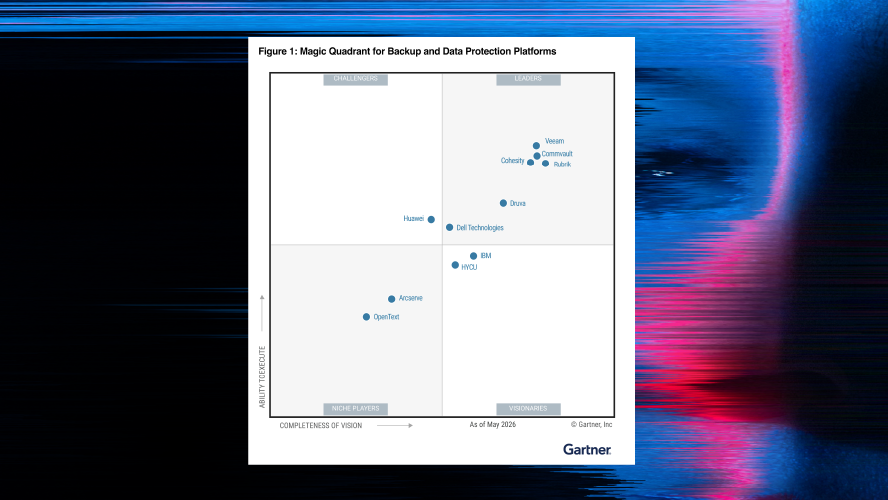
Gartner® Magic Quadrant™